Full Page Screen Captureを使ってスクリーンショットを撮る!
- 更新日:
- 2020.04.29
今回は、ブラウザのスクリーンショットアプリの使い勝手が良かったので、自宅PCのChromeにインストールした内容について書いていきます。
デフォルトのページ印刷じゃダメなの?
「業務報告書を作るために、作成したサイトのページ全体のスクリーンショットが欲しい」
といったご依頼を承ったので、試しに当サイトのトップページを、ブラウザの印刷→プリンターにPDF作成ソフトを使ってスクショを撮ろうとしたら…

?!?!?!
スタイルがどっか行っている…orz
どうにかして直したいので、詳細設定をクリック。余白と倍率、そのすぐ下の「オプション 背景のグラフィック」に(切れちゃってますが)チェックを入れるも…
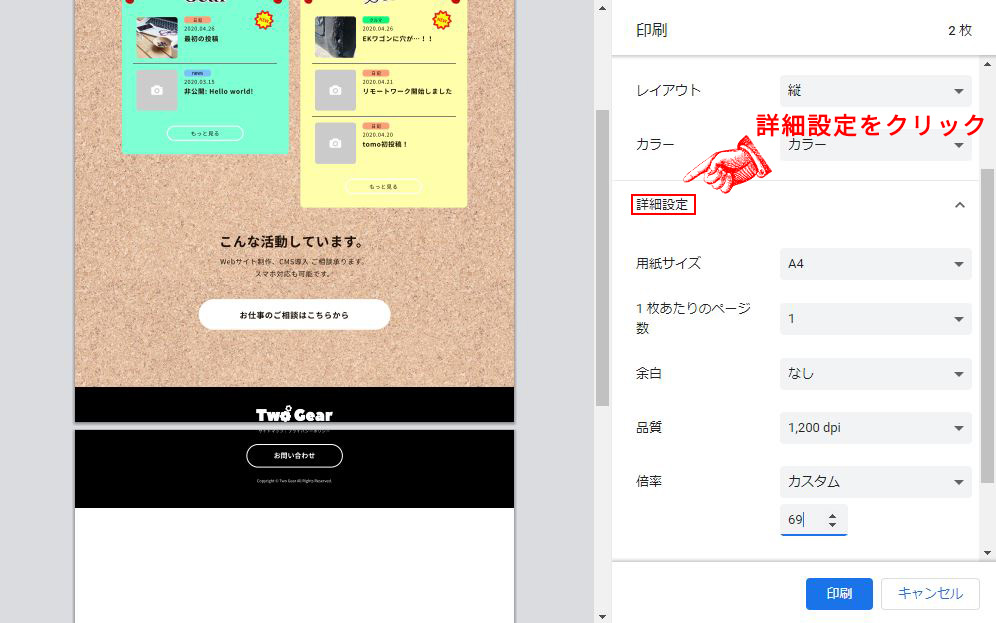
フッターが切れた!
これは倍率で調整していくしかないのか…
プラグインで解決できそう!
頑張って調整して時間かけるより、プラグインを使うほうが早い!と気づき、こちら(Chromeウェブストアへリンク)からインストールしました。
Full Page Screen Captureの使い方
プラグインをインストールすると、Chromeのツールバーにカメラのアイコンが表示されるので、それをクリック。

すると、黒いパックマンのようなイラストが現れ、サイトの一番下までのキャプチャを作成してくれます。その後、キャプチャの保存方法をPDFかPNGかで選択できるので、どちらかをクリックします。
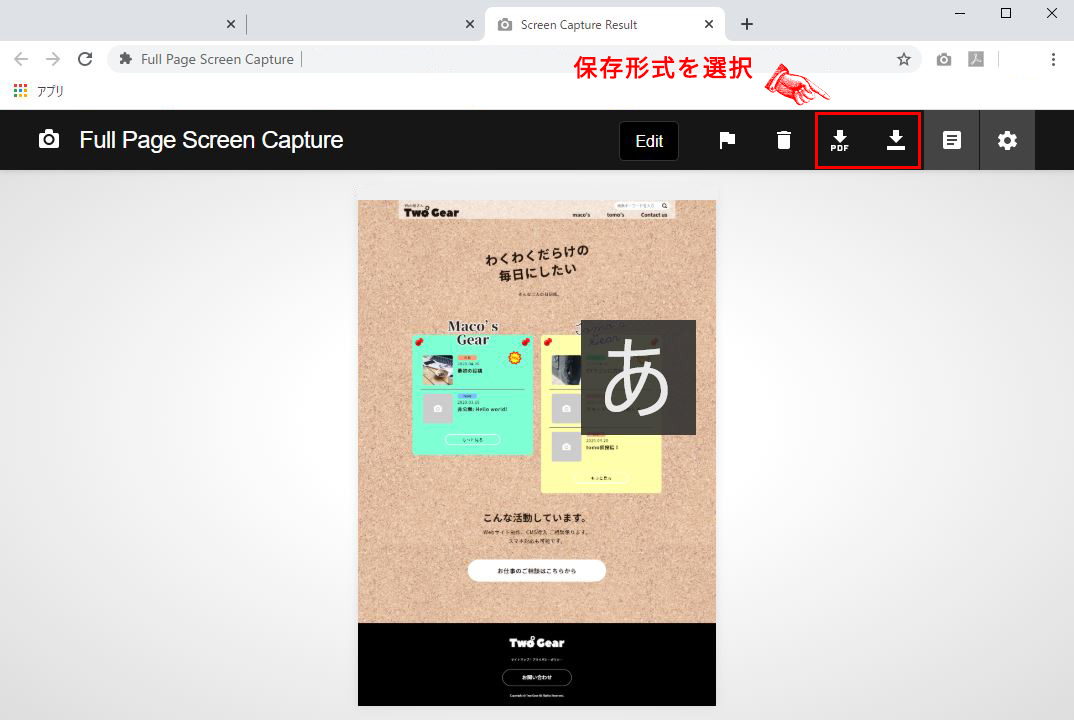
これだけで、PCのダウンロードフォルダにページ全体のスクリーンショットが保存されています。
現時点では変な広告も出てこないですし、操作も簡単なので非常に使いやすいプラグインだなあと思いました。
まとめ
他のスクリーンショット作成プラグインも少し使ってみましたが、手順が多かったり、思うような画像が生成されなかったりしたものが多かったです。
結果、私はこれで落ち着いています。
興味があればぜひFull Page Screen Captureを使ってみてください。